La messagerie de l’INSA Rouen Normandie fonctionne sur l’infrastructure académique de l’académie de Normandie. Les adresses suivent le format [email protected], mais les serveurs de réception et d’envoi sont ceux du réseau ac-normandie. Configurer cette messagerie INSA Rouen sur un smartphone suppose de connaître les bons paramètres techniques, notamment le protocole, les ports et le type de chiffrement attendu par les serveurs.
Authentification SSO et messagerie ac-normandie : le mécanisme à comprendre avant de configurer
L’INSA Rouen Normandie s’appuie sur un système d’authentification centralisé (SSO) partagé avec les autres établissements de l’académie de Normandie. Quand un étudiant ou un personnel se connecte au webmail via un navigateur, la redirection passe par une page d’authentification unique qui génère un jeton de session.
Sur mobile, cette chaîne d’authentification SSO peut se casser si certains réglages du navigateur interfèrent. Le blocage des cookies tiers ou la désactivation de JavaScript empêchent la page SSO de transmettre correctement le jeton au webmail. C’est une cause fréquente de blocage que beaucoup d’utilisateurs attribuent à tort à un mauvais mot de passe.
La solution la plus fiable reste de contourner le webmail navigateur en configurant directement un compte IMAP dans le client mail natif du téléphone. Cette méthode supprime la dépendance au SSO navigateur et offre des notifications en temps réel, ce qui manque cruellement à l’interface web sur petit écran. Un guide détaillé permet de configurer la messagerie INSA Rouen sur mobile en quelques minutes avec les bons paramètres.
Serveurs IMAP et SMTP ac-normandie : paramètres exacts pour la messagerie INSA Rouen
Le protocole à utiliser pour la réception est IMAP avec chiffrement SSL/TLS sur le port 993. Le serveur de réception est imap.ac-normandie.fr. Pour l’envoi, le serveur est smtp.ac-normandie.fr, accessible sur le port 465 (SSL/TLS) ou le port 587 (STARTTLS).

L’identifiant de connexion correspond généralement à l’adresse mail complète ([email protected]). Le mot de passe est celui du compte académique, identique à celui utilisé pour accéder à l’ENT ou au webmail navigateur.
Voici les paramètres à renseigner dans le client de messagerie :
- Serveur de réception (courrier entrant) : imap.ac-normandie.fr, port 993, sécurité SSL/TLS
- Serveur d’envoi (courrier sortant) : smtp.ac-normandie.fr, port 465 (SSL/TLS) ou 587 (STARTTLS)
- Nom d’utilisateur : l’adresse mail complète au format [email protected]
- Authentification requise pour le serveur SMTP : activée, avec les mêmes identifiants que pour la réception
Le chiffrement SSL/TLS n’est pas une option facultative. Les serveurs ac-normandie imposent ce niveau de sécurité, et toute tentative de connexion non chiffrée sera refusée.
Configuration sur Android et iPhone : les différences entre clients mail
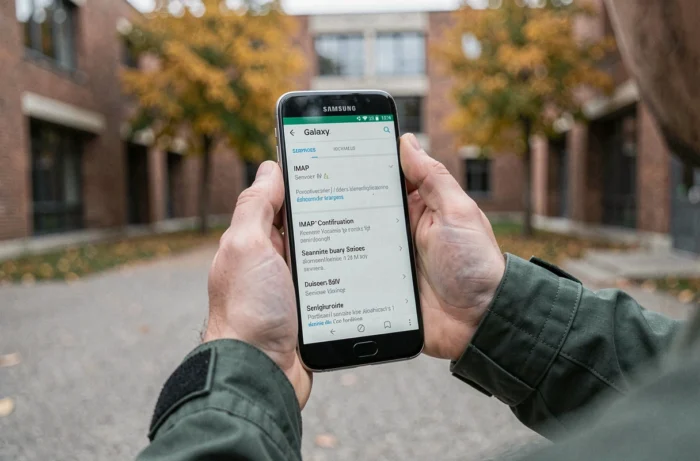
Sur Android, l’application Gmail permet d’ajouter un compte externe via le menu « Ajouter un compte » puis « Autre ». Il faut sélectionner IMAP (pas POP3) et saisir manuellement les paramètres listés plus haut. Gmail tente parfois de détecter automatiquement la configuration, mais échoue régulièrement avec les serveurs académiques. Mieux vaut passer directement en configuration manuelle.
Sur iPhone, Apple Mail propose un parcours similaire dans Réglages > Mail > Comptes > Ajouter un compte > Autre. Après avoir renseigné l’adresse et le mot de passe, l’application demande les serveurs entrant et sortant. Il faut remplir les deux écrans avec les paramètres ac-normandie, sans laisser Apple Mail deviner.
Outlook pour mobile fonctionne aussi, mais ajoute une couche intermédiaire : l’application fait transiter les mails par les serveurs Microsoft pour la synchronisation push. Certains établissements académiques bloquent ce comportement. Si la connexion échoue dans Outlook, tester d’abord avec le client mail natif du téléphone permet d’isoler le problème.
Erreurs de connexion sur mobile : trois causes techniques à vérifier
Un échec de connexion ne signifie pas toujours que les paramètres sont faux. Trois causes techniques propres aux smartphones provoquent la majorité des blocages.
La première est le proxy du réseau Wi-Fi de l’établissement. Sur le campus, le réseau Wi-Fi peut laisser passer le trafic web classique mais bloquer les ports IMAP ou SMTP. Basculer en 4G/5G le temps de la première synchronisation permet de vérifier si le réseau est en cause.
La deuxième concerne la date et l’heure du téléphone. Un décalage, même de quelques minutes, entre l’horloge système et le serveur empêche la validation du certificat SSL. Le réglage automatique de la date et de l’heure doit être activé dans les paramètres du téléphone.
La troisième est liée aux mots de passe contenant des caractères spéciaux. Certains clients mail sur Android encodent mal les caractères comme @, # ou &. Si le mot de passe académique contient un de ces caractères et que la connexion échoue sans raison apparente, modifier temporairement le mot de passe depuis le portail ENT (avec uniquement des lettres et chiffres) peut débloquer la situation.
Synchronisation IMAP et gestion de la batterie sur smartphone
Une fois le compte configuré, le protocole IMAP synchronise les dossiers distants avec le client mail. Les mails lus, supprimés ou déplacés sur le téléphone le sont aussi sur le serveur, et inversement.
Le paramètre de fréquence de synchronisation mérite attention. Une vérification toutes les quinze minutes constitue un bon compromis entre réactivité et autonomie. Le mode push (notification instantanée) consomme davantage de batterie et maintient une connexion permanente au serveur, ce qui peut poser problème sur les réseaux instables.
Sur Android, les optimisations de batterie peuvent couper la synchronisation en arrière-plan. Pour recevoir les mails académiques sans délai, il faut exclure l’application mail de l’optimisation batterie dans les réglages système. Sur iPhone, ce problème ne se pose pas avec Apple Mail, qui gère nativement la synchronisation en arrière-plan.
La messagerie INSA Rouen sur mobile, une fois correctement paramétrée avec les serveurs ac-normandie et le chiffrement SSL/TLS, fonctionne de manière stable sur la durée. Garder le réglage automatique de date et heure activé reste le geste de maintenance le plus simple pour éviter les déconnexions inattendues liées à l’expiration des certificats.